Tampilkan postingan dengan label Blogging Tips. Tampilkan semua postingan

Senin, 06 Februari 2012

Custom Domain Blogger di Rumahweb.com

Custom Domain Blogger di Rumahweb.com

Apabila Anda ingin mengganti nama domain Anda yang dari bloogger menjadi nama domain pribadi Anda. Misalnya: settingdomain.blogspot menjadi settingdomain.com. Apabila Anda beli domainnya dirumah web, maka caranya cukup mudah, apabila beli domain ditempat lain kemungkinan settingannya sama. Anda bisa ikuti langkah-langkah berikut:
  • Settingan di Blogspot
Silahkan anda login ke account blogspot anda, lalu pilih Publishing atau jika menggunakan bahasa indonesia anda pilih Publikasi. Halaman Publikasikan akan terlihat seperti gambar berikut:
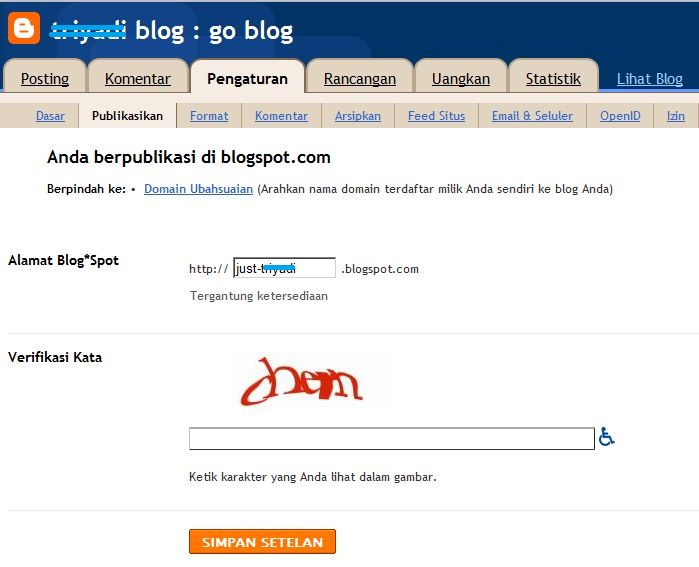
Halaman Publikasi

Dihalaman tersebut anda klik link Domain Ubahsesuaian dan anda akan diarahkan dihalaman berikutnya. Di halaman tersebut anda pilih Beralih ke pengaturan lanjut, dan disinilah anda mensetting domain anda. Pada kolom Domain, silahkan masukan url domain anda, misalnya www.namadomainku.com. lalu di bagian bawahnya masukan verifikasi kata dan klik tombol dibawahnya.
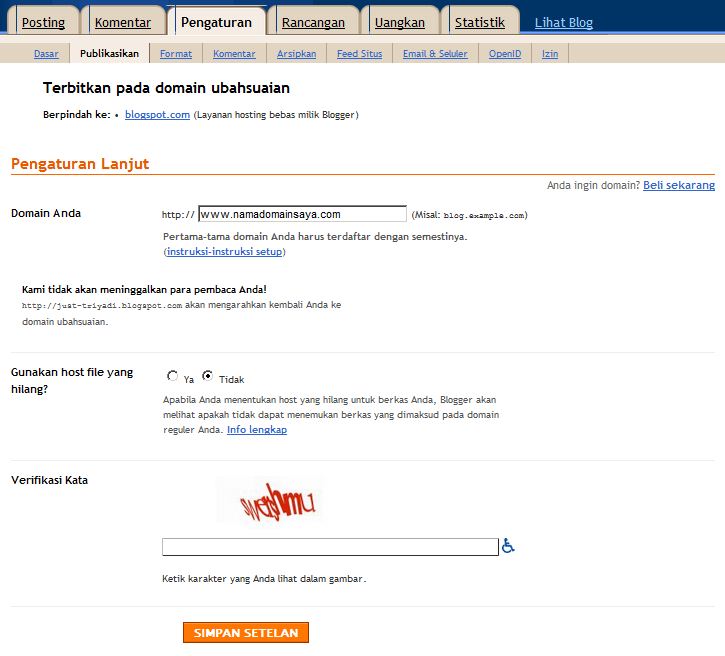
pengaturan lanjut Domain Ubahsesuaian

Google mengharuskan kita mengubah cName Record ke server mereka. jika anda mempunyai account hosting di rumahweb.com, anda bisa menghubungi support rumahweb.com untuk minta mengarahkan cName Record www dan domain anda ke ghs.google.com. Namun jika hanya memiliki layanan domain .TLD saja di Rumahweb, anda bisa melakukan perubahan DNS melalui domain panel di alamat http://domcpanel.rumahweb.com.
  • Petunjuk singkat setting DNS dari domain panel di Rumahweb:
Setelah berhasil login, pilih menu domain >> list all order >> kemudian pilih nama domain. Selanjutnya pada bagian DNS management , klik Manage DNS.
Yang perlu dilakukan adalah 
  1. Membuat record cname baru (www) yang diarahkan ke ghs.google.com. 
  2. Membuat 4 konfigurasi A record ( tanpa www ) dimana masing2 diarahkan ke ip address berikut 216.239.32.21 , 216.239.34.21 , 216.239.36.21, dan 216.239.38.21

Selasa, 29 Desember 2009

Perang Browser_ IE_Firefox_Opera_Chrome_Safari

Perang Browser IE Firefox Opera Chrome Safari
 
Sekarang banyak sekali Browser yang mengklaim bahwa mereka yang paling cepat di Bumi, The world’s fastest browser. Trus kita yang cuma jadi pemakai ya jadi bingung kan. Sebenarnya semua sama tujuannya, mengembangkan teknologi menjadi yang tercepat. Direkomendasikan menggunakan versi terakhir karena hasil dari pengembangan script-script dan inovasi dari pengembang software-software tersebut. 

Kita harus bijak dalam memilih, terkadang kita fanatik pada merk tertentu, terkadang kita juga sudah merasa nyaman dan tidak mencoba yang lain. Kalo pake browser yang lemot malah bikin emosi, marah-marah, cpu di pukulin/modem dibanting karena lambat minta ampun. Walah… kalo rusak barang-barangnya kita bisa tekor sendiri dong?

Malah sekarang banyak Perusahaan pengembang Browser menanamkan berbagai macam inovasi maupun fitur2 canggih di softwarenya. Opera mengatakan bahwa kecepatannya mampu mencapai 80 %, dengan persentase itu, dapat dikatakan browser ini lebih cepat daripada browser lain, juga karena kecepatan loading pagenya. Dilengkapi juga dengan Opera Turbo, mengklaim browser ini dapat menjelajah dunia maya dengan kecepatan turbo.. woww. 

Untuk browser Safari, Nitro Engine adalah mesin JavaScript super cepat yang digunakan untuk melipatgandakan kemampuan JavaScript pada browser Safari sampai 30x lipat lebih cepat. Tidak hanya itu, Apple juga meningkatkan performa HTML (HyperText Markup Language) di browser ini sehingga kemampuan membuka halamannya tiga kali lebih cepat dibanding Internet Explorer maupun Firefox, katanya sih. 

Untuk Chrome yang juga platform dari Google. Browser ini memiliki waktu loading cepat saat pertama kali dijalankan, mendukung multitab dan terasa mantap tampilannya. Dilengkapi dengan skin yang banyak dan bagus-bagus. 

Untuk Firefox banyak tambahan widget/add-ons nya, untuk versi terakhir yang Saya gunakan cukup cepat. Ini salah satu browser yang paling lama Saya pakai Oiya, ada juga Minefield (Firefox other version) dari Mozilla, Mozilla Minefield adalah versi alpha/pre-release dari Mozilla Firefox. Menurut keterangan resmi pihak Mozilla selaku pengembang browser, Mozilla Minefield merupakan browser tercepat di planet ini dengan kecepatan render JavaScript 10% lebih cepat dari Google Chrome. Ini juga patut dicoba. 

Kalau IE tidak usah dibahas.

Aduhh… jadi bingung memilih mana yang paling cocok buat kita. Masing-masing mengklaim mereka yang terhebat dan tercepat di dunia, weleh-weleh… Mendingan dicoba satu2 mana yang paling bagus dan cocok menurut kalian sendiri. Bagus tidaknya kan relative menurut kalian, kalo memakai kan bisa merasakan sendiri. Pastilah semua ada kelebihan maupun kekurangannya.

Selasa, 22 Desember 2009

Download dan buat PayPal WishList di Facebook anda

Download dan buat PayPal WishList di Facebook anda

Untuk para Facebooker yang ingin mendapatkan impian mau punya gadget seperti Apple Macbook, Apple iPhone 3Gs, Lenovo Desktop, Canon Digital Camera, LCD TV dan lain-lain, ayo bikin PayPal WishList di Facebook!. Ada beberapa kategori wishlist yang ditawarkan oleh Aplikasi Facebook dari PayPal ini, seperti kategori movies, jewellery & watches,
beauty, fashion, music, video games, Books, home, dan travel.
Terus bagaimana caranya agar aku bisa mendapatkan Paypal WishList. Nah, begini langkah-langkahnya. Langsung saja anda download aplikasi PayPal WishList Facebook dan bikin wishlist kamu melalui situs www.paypalwishlist.com yang akan diredirect ke aplikasi PayPal WishList. Pengen praktis kamu bisa bikin PayPal WishList disini. Kemudian kamu akan diminta login dengan username/password Facebook kamu dan muncul kalimat seperti ini:

Before you start using the PayPal WishList, please note that in order to earn cash with your PayPal WishList credit, you have to be a registered PayPal user with a valid address and phone number in India, Indonesia, Korea, Malaysia, Philippines, Thailand, Singapore, or Vietnam. You can still continue to use the PayPal WishList application even if you do not have a registered PayPal account from the above listed countries.
(Quote from http://apps.facebook.com/paypalwishlist)


Kalo diterjemahkan dalam bahasa kita tercinta artinya:
Sebelum Anda mulai menggunakan PayPal WishList, harap dicatat bahwa untuk mendapatkan uang dengan kredit PayPal WishList Anda, Anda harus menjadi pengguna PayPal terdaftar dengan alamat yang valid dan nomor telepon di India, Indonesia, Korea, Malaysia, Filipina, Thailand, Singapura, atau Vietnam. Anda masih dapat terus menggunakan aplikasi PayPal WishList bahkan jika Anda tidak memiliki rekening PayPal terdaftar dari negara-negara yang tercantum di atas.

Klik
I have read the notice dan bikin wishlist impianmu. Apalagi masih dalam taraf promosi yaitu sejak tanggal 16 November 2009 sampai pada tanggal 31 Desember 2009, PayPal WishList akan memberikan bonus sebesar $1 untuk setiap teman yang kamu invite (maksimal 6 orang perhari yang bisa kamu invite). Ayo,segera daftar PayPal WishList di Facebook sebelum waktu promosi berakhir!

perlu dibaca:
Ketentuan dan aturan PayPal WishList bisa dibaca di http://apps.facebook.com/paypalwishlist/tnc.php
Kalo belum punya
Paypal kamu bisa daftar dulu disini (gratis). Karena gajiannya akan dikirim lewat paypal.

Facebook Lite sudah hadir, termasuk di Indonesia.

Cara Membuat Rekening Paypal

Panduan Dalam Membuat Rekening Paypal

Apabila kita akan berbisnis online di internet. Terkadang kita diwajibkan mempunyai rekening paypal untuk proses pembayaran atau untuk keperluan transaksi. Akan tetapi ada teman-teman yang masih kesulitan dalam mendaftarkan paypal dikarenakan harus dimintai data kartu kredit. Padahal mereka belum punya kartu kredit. Apalagi bagi teman-teman yang masih kuliah atau masih sekolah dan baru memulai berbisnis lewat internet, ini pasti akan sangat sulit bagi mereka.


Nah, disini saya akan memberikan pernyataan bahwa dalam membuat rekening paypal kita sama sekali tidak membutuhkan kartu kredit.

Saya akan menjelaskan bagaimana langkah-langkah yang harus ditempuh (step by step) agar anda berhasil dalam memiliki rekening paypal.

Pertama-tama kita wajib dan harus membuka websitenya. Silahkan anda mengunjungi websitenya disini untuk memulainya.

Setelah anda masuk, anda akan disuguhi dengan sebuah konfirmasi, anda tekan saja tombol Sign Up Today.

Selanjutnya anda akan sampai dihalaman awal pendaftaran. Anda pilih negara Indonesia terlebih dahulu.

Setelah itu anda diminta memilih jenis rekening yang ditawarkan, ada tiga pilihan didalamnya yaitu Pribadi, Primer, dan Bisnis. Pilih salah satu yang sesuai dengan kebutuhan anda. Saya anjurkan untuk memilih Pribadi/Primer. Atau suatu saat saya menganjurkan untuk anda memiliki kedua-duanya. Karena paypal memperbolehkan kita untuk memiliki maksimal dua rekening dengan data diri yang sama akan tetapi dengan jenis rekening yang berbeda. Kalo pilihan Bisnis untuk yang menggunakan nama kelompok atau perusahaan.

Langkah selanjutnya masukkan datadiri anda dengan datadiri anda yang benar, “jangan takut datadiri anda akan di salah gunakan oleh paypal,” karena paypal merupakan salah satu perusahaan rekening online (e-currency) paling besar di dunia yang telah melayani 190 negara, termasuk Indonesia. mereka telah memiliki credibility yang baik di dunia internasional. Sampai tahap ini semoga anda paham.

Oke, kita lanjutkan setengah perjalanan kita.
Dalam pengisian form ini perlu diperhatikan, dalam pengisian data nama depan, nama tengah, & nama belakang. Nama tengah tidak di wajibkan untuk anda isi. Akan tetapi apa yang terjadi jika seseorang hanya mempunyai satu nama, misalnya Budi saja. “Bagaimana mereka harus mengisi nama belakang mereka, jika kenyataanya kolom tersebut memang wajib untuk di isi pada saat pendaftaran?” Apabila anda menemukan contoh kasus seperti ini, atau mungkin anda sendiri yang mengalaminya, maka caranya dengan melakukan “pengulangan” nama depan sebagai nama belakang, atau jika anda memiliki gelar, anda pun dapat menggunakan gelar tersebut sebagai nama belakang anda, begitulah solusinya.

Pada kolom pengisian paling bawah anda akan diminta untuk memasukan data kartu kredit. “Ingat!!!”, ini pilihan!, Opsional, jadi anda diperbolehkan untuk tidak memasukkan data tesebut jika anda belum memiliki kartu kredit tersebut. Yang perlu anda lakukan hanya menghilangkan checklist/centang dihalaman tempat anda diminta memasukkan data kartu kredit tersebut. Setelah anda “menghilangkan checklist” nya, anda dapat kembali berlanjut dengan mengklik tombol “Saya setuju, buatkan rekening saya”.

Pada halaman selanjutnya anda akan di minta kembali untuk memasukkan data kartu kredit anda, namun sebetulnya pada tahap ini rekening paypal anda sudah jadi!, jika anda tidak percaya maka silahkan anda mencoba untuk mengklik link yang bertulisan “Masuk ke Rekening saya” yang dapat anda temukan pada bagian bawah halaman tersebut.

Selanjutnya anda dapat melihat tampilan rekening paypal yang baru saja anda buat dengan status yang belum terverifikasi:

Untuk proses verifikasi nanti bisa anda lakukan kapan saja jika anda sudah memiliki kartu kredit atau anda bisa memanfaatkan jasa VCC (Virtual Credit Card) jika anda kesulitan untuk mendapatkan kartu kredit untuk verifikasi. Di internet banyak sekali yang menjual yang namanya VCC dengan harga yang bervariasi tapi umumnya masih berkisar (+-) 75 ribu rupiah atau di bawah $10USD. “Apa yang terjadi ketika anda memverifikasi rekening paypal anda dengan kartu kredit nanti?” Paypal akan menarik biaya sebesar $1.95 USD dari kartu kredit anda dalam proses pem-verifikasian tersebut, nah uang ini (yang $1.95 USD) dalam kurun waktu kurang dari 48 jam akan dikembalikan ke rekening paypal anda. Jadi… sebenarnya tidak ada biaya dalam proses pem-verifikasian rekening paypal apabila kita memang memiliki kartu kredit. Sementara pada VCC, setelah kita memverifikasi rekening paypal kita dengan menggunakan VCC, rekening paypal kita pun akan di isi sebesar $1.95 USD segera setelahnya, dan dana selebihnya biasanya hanya sebagai uang jasa kepada si penyedia layanan VCC itu sendiri. “Lalu apa yang dapat anda lakukan dengan sebuah rekening paypal yang belum terverifikasi?”

Rekening paypal yang belum terverifikasi sudah dapat anda pergunakan untuk menerima kiriman uang dari rekening paypal manapun dari seluruh dunia tanpa batasan!(limit), bahkan andapun masih bisa mempergunakan rekening paypal anda yang belum terverifikasi ini untuk melakukan transfer uang ke rekening paypal lainnya selama proses akumulasi transfernya tidak melampaui limit $100 USD.

Dan yang terpenting paypal sama sekali tidak membebani kita dengan biaya administrasi setiap bulan seperti apabila kita memiliki rekening tabungan bank, sehingga uang yang kita kumpulkan sama sekali tidak akan berkurang apabila kita tidak melakukan transaksi, & hanya mempergunakan paypal untuk menerima pembayaran saja.

Semoga informasi ini bermanfaat bagi anda.
Salam jabat erat...

Langkah-Langkah Membuat Blog di Blogger.
by: Rahmat Dharmawan

Senin, 21 Desember 2009

Membuat Blog di Blogger

Membuat Blog di Blogger


Sebelum dapat Membuat Blog di Blogger seperti kepunyaan Saya ini, yaitu layanan hosting Blogger. Anda harus membuat account google terlebih dahulu atau Anda harus mempunyai email, bagaimana cara membuat email dari Gmail bisa dibuka disini. Langsung saja, saya anggap Anda sudah mempunyai Gmail.


Saya berani mengatakan bahwa Membuat Blog di Blogger sama mudahnya membuat akun email. Cara membuat blog di blogger atau Langkah-langkah membuat blog di blogger akan Saya ajarkan tahap demi tahap. Sebagai langkah awal, Anda login ke Blogger.com, klik link "Buat Blog".


Pada langkah pertama pembuatan blog, Anda akan diantarkan ke halaman Ciptakan sebuah akun google.


Dihalaman langkah-langkah membuat blog di blogger ini Anda diminta untuk mengisi form yang meliputi alamat email Anda, ketik ulang alamat email Anda, masukkan password yang anda inginkan, masukkan password kembali, nama tampilan untuk menandai postingan Anda, selanjutnya mengetikkan kata verifikasi yang ditampilkan di halaman ini. Yang terakhir Anda aktifkan checklist sebagai indikasi bahwa Anda telah membaca dan menerima Persyaratan Layanan Blogger, walaupun Anda belum membacanya, he2. Setelah selesai, klik "lanjutkan".


Pada langkah kedua cara membuat blog di blogger ini, Anda akan masuk pada halaman Beri nama blog Anda. Pada halaman ini Anda diminta memasukkan judul blog yang Anda inginkan (Judul blog akan muncul pada blog yang Anda publikasikan, pada dasbor, dan pada profil Anda). Setelah itu Anda mengisi alamat blog (URL). URL yang Anda pilih akan digunakan oleh pengunjung untuk mengakses blog Anda. Setelah selesai, klik "lanjutkan".


Pada langkah ketiga cara membuat blog di blogger ini, Anda masuk pada halaman Memilih Template untuk blog Anda. Ini adalah tampilan yang akan muncul ketika Anda mempublikasikannya. Pilihannya beragam dan sesuaikan dengan selera Anda. Jika tidak ada yang sesuai dengan selera Anda, jangan khawatir, nanti masih banyak pilihan tema yang bisa Anda install sendiri. Sekarang pilih saja tema agar proses pembuatan blog bisa diselesaikan. Anda bisa preview tema dengan klik gambarnya. Setelah selesai, klik "lanjutkan".


Selanjutnya, Blogger akan membuat blog baru Anda dan mencadangkan spot Anda di BlogSpot. Selesai sudah langkah anda Membuat Blog di Blogger. Selamat berkreasi dengan blog Anda.


Langkah-langkah membuat blog di blogger dalam bentuk pdf bisa Anda download di www.rahmat-dharmawan.com/download-ebook-gratis.


Belum punya email, simak Langkah-Langkah Membuat email di Gmail.


Membuat email di Gmail

Langkah-Langkah Membuat Email di Gmail

Cara membuat email sendiri. Langkah-langkah membuat email sangatlah mudah, langkah pertama buka Gmail untuk masuk di halaman pendaftaran. Anda akan diarahkan ke halaman depan Gmail.com. Dihalaman tersebut ada pilihan untuk login/masuk ke account gmail bagi yang sudah mempunyai akun dan pilihan untuk register./daftar. Pilihan login digunakan bagi yang sudah mempunyai account gmail untuk membuka email mereka. Pilihan register digunakan bagi yang belum mempunyai account dan ingin mempunyai email di Gmail.com. Cara ini sama saja Cara membuat email untuk facebook atau untuk akun-akun lainnya seperti juga twitter. Membuat email sendiri hanya butuh waktu beberapa menit tergantung koneksi internet.

Gmail ini nantinya banyak sekali manfaatnya. Selain sebagai email, akun Gmail bisa dugunakan sebagai akun untuk mendaftar Google Adsense, Blogger, Webmaster, Google analitics, dll.

Oke, setelah Anda sampai dihalaman depan website pendaftaran Gmail, langkah selanjutnya tekan pilihan “Buat akun/Create an Account” sebagai langkah pertama cara membuat email sendiri.


Langkah-langkah membuat email selanjutnya adalah, Anda akan diarahkan lagi pada halaman Buat Akun Google- Gmail/Get started with Gmail. Dihalaman tersebut silahkan isi form anda yang meliputi: nama depan, nama belakang, (bila tidak mempunyai nama belakang, diisi nama depan aja) nama login yang diinginkan (digunakan untuk masuk login nantinya/nama email Anda nantinya), sandi/password, permintaan masukkan kembali sandi (pilih semua cek/centang dipilih semua),


pertanyaan rahasia (sebagai pengaman bila anda lupa sandi anda), email sekunder (optional/tidak diisi nggak apa2), lokasi Anda, verifikasi kata, diminta membaca persyaratan layanan (tidak dibaca juga boleh kok). Setelah itu tekan pilihan “Saya menerima. Buat Akunku”.


Tahap terakhir cara membuat email sendiri sudah sampai pada halaman Pengantar ke Gmail. Selesai sudah tahap pembuatan email dan anda akan mendapat ucapan Selamat anda telah mendaftar ke Gmail, dan otomatis anda pun sudah mempunyai Gmail. Untuk melihat silahkan tekan tombol “Tunjukkan akun saya”. Mudah kan langkah-langkah membuat email, tiga tahap aja udah jadi email anda. Selanjutnya bisa Anda gunakan untuk mendaftar facebook bila Anda belum punya, karena cara membuat email untuk facebook ini telah selesai Anda buat.

Bagaimana, membuat email sendiri mudah kan? kunjungi info yang lainnya di blog ini.

Selamat mencoba.